 English
 Español
 Português
TIRAR CÓPIAS DE ECRÃ É FÁCIL
MyPrintScreen é um software gratuito para tirar cópias de imagem de ecrã Utilizando o MyPrintScreen, Você pode tirar cópias excelentes simplesmente carregando botão PrtScr
Tudo o que você precisa para capturar
Captura de tela rápida, grátis e simples para Windows.
Captura com uma tecla
Pressione Prt Scr e capture instantaneamente qualquer parte da tela.
Totalmente grátis
Sem testes, sem marcas d'água, sem custos ocultos. Grátis para sempre.
Link para compartilhar
Cada captura recebe um link curto que você pode compartilhar em qualquer lugar.
Editor integrado
Recorte, destaque e faça anotações antes de salvar ou compartilhar.
Copiar para a área de transferência
Envie a captura direto para a área de transferência e cole onde quiser.
Seguro e leve
Instalador minúsculo, sem spyware, roda silenciosamente na bandeja.
Três passos até a sua captura
Da tecla ao link para compartilhar em segundos.
Instale o MyPrintScreen
Baixe o app grátis e instale em poucos cliques.
Pressione Prt Scr
Aperte a tecla Print Screen e selecione a área desejada.
Salve ou compartilhe
Obtenha um link na hora, copie para a área de transferência ou salve a imagem.
Perguntas frequentes
Tudo sobre como instalar e usar o MyPrintScreen.
MyPrintScreen é um programa gratuito para captar imagens. Graças a MyPrintScreen, Você pode tirar cópias de ecrã com alta qualidade apenas carregando uma só vez no botão Prt Scr. A integração com o Windows permite reduzir o tempo de criação de cópias de ecrã e significativamente poupa o seu tempo.
- Microsoft Windows® XP (32-bit e 64-bit),
- Microsoft Windows® Vista (32-bit e 64-bit),
- Microsoft Windows® 7 (32-bit e 64-bit),
- Microsoft Windows® 8 (32-bit e 64-bit).
MyPrintScreen é um programa gratuito.
MyPrintScreen verificado por melhores sistemas de antivírus sobre existência de aplicações não desejadas e é um dos programas mais seguros no seu setor. Este utilitário não contém os vírus e programas de spyware que podem danificar ou complicar o funcionamento do seu PC.
Os requerimentos de sistema para MyPrintScreen são minimais, porque o programa não exige o grande volume de recursos do computador.
Requerimentos mínimos do programa:
- Processador de 1.5 MHz ou mais
- Memória operacional de 125 MB
- Espaço livre de 80 MB em disco rígido
- Resolução de ecrã 1024×768
Não há necessidade neste, porque o programa oferece a possibilidade de guardar imagens logo após de criar uma cópia de ecrã.
A primeira, é necessário descarregar o ficheiro de instalação do programa de página oficial MyPrintScreen. Abre página http://myprintscreen.com/ em qualquer navegador e pressione botão Descarregar. O descarregamento do programa começara automaticamente.

Após de descarregar o ficheiro de instalação do programa MyPrintScreen, Você pode a instalá-lo.
- Isto é Assistente de instalação do programa MyPrintScreen, para continuar a instalar o programa pressione Avançar.
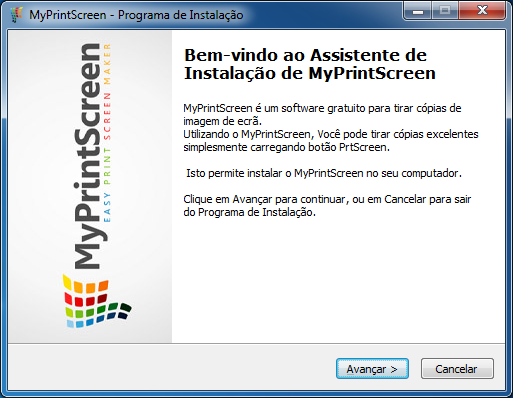
- Leia cuidadosamente os Termos e Política da Privacidade. No caso de Você aceita todas as cláusulas, pressione botão Avançar para continuar a instalar o programa.

Em janela de Tarefas adicionais o assistente de instalação propõe para si:
- Criar um ícone na Áreae de Trabalho
- Criar um ícone na Barra de Inicialização Rápida
Isto garante o rápido lançamento do MyPrintScreen em qualquer momento. Após de marcar opções respetivas, pressione Avançar.
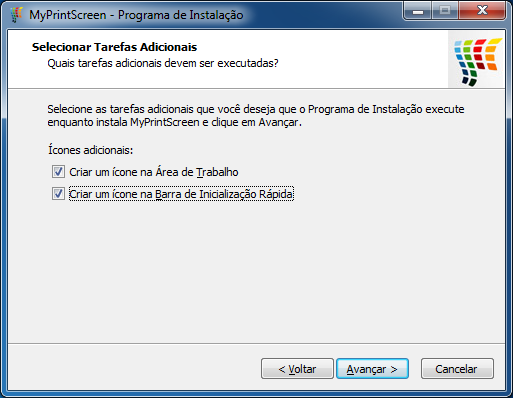
Atenção! Antes de iniciar instalação do programa, termina e fecha todos outros aplicativos.
- Começou o processo de instalação do MyPrintScreen no seu computador. Por favor, não efetua nenhumas ações antes de instalação será finalizada.
Após de finalizar instalação o programa será lançada automaticamente e Você poderá começar a criar cópias de ecrã.
Sim, graça a integração com Windows o MyPrintScreen utiliza a tecla PrtScr no teclado.
Quando o programa MyPrintScreen está ativo, no seu ambiente de trabalho será visualizado o botão do programa. Também, o ícone do programa visualiza-se na barra de tarefas do computador.
Existe várias formas para rapidamente tirar uma cópia de ecrã:
- Pressione botão MyPrintScreen visualizado no ambiente de trabalho do computador.
- Aponte o cursor para ícone MyPrintScreen na barra de tarefas e faça um clique neste com botão direito do rato. No menu de contexto é necessário de escolher opção Tirar uma cópia de ecrã.
- Faça um clique no ícone do programa na barra de tarefas com botão esquerdo do rato para efetuar a captura de ecrã.
- Pressione tecla Prt Scr no teclado para tirar nova cópia de ecrã.
Selecione área necessária da captura de imagem. Para guardar imagem escolhida, é necessário utilizar botão Guardar imagem no computador, que se encontra no painel de controlo do programa.
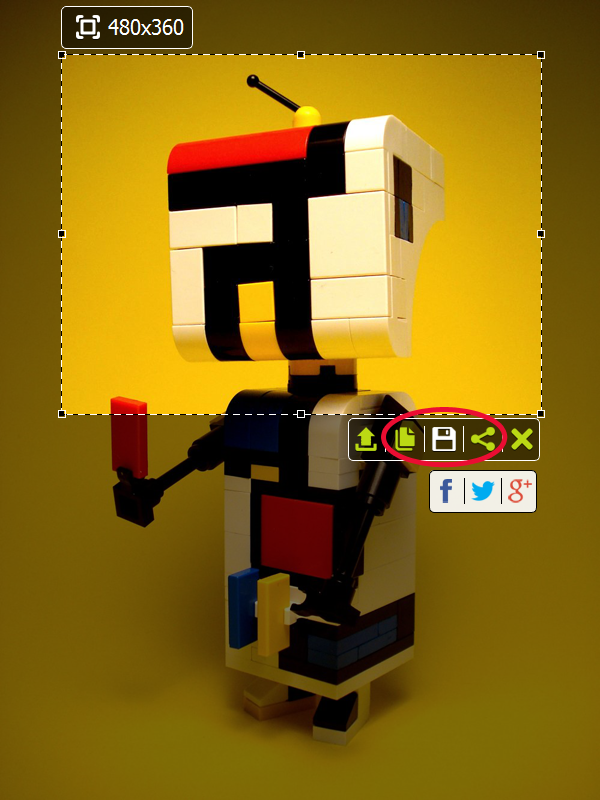
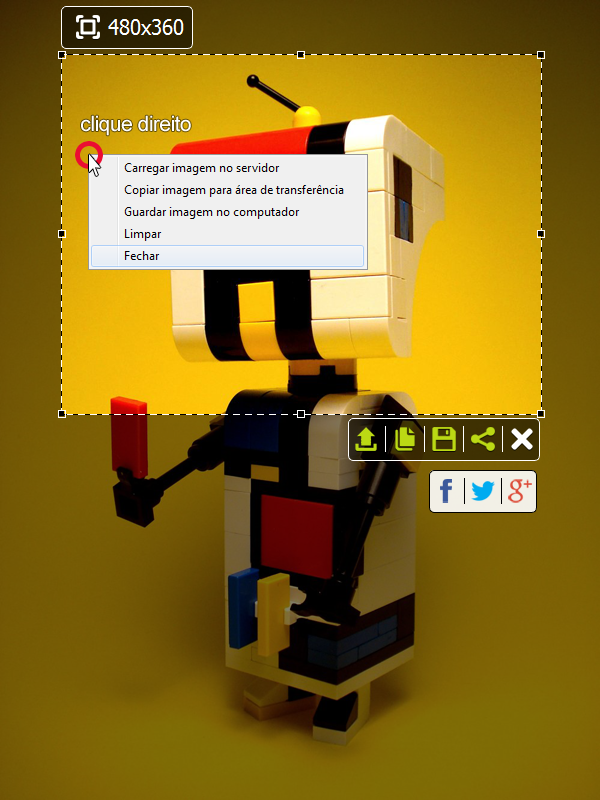
Também. pode utilizar o menu de contexto, para isso faça um clique com botão direito do rato em qualquer ponto do ecrã e selecione no menu Guardar imagem no computador.
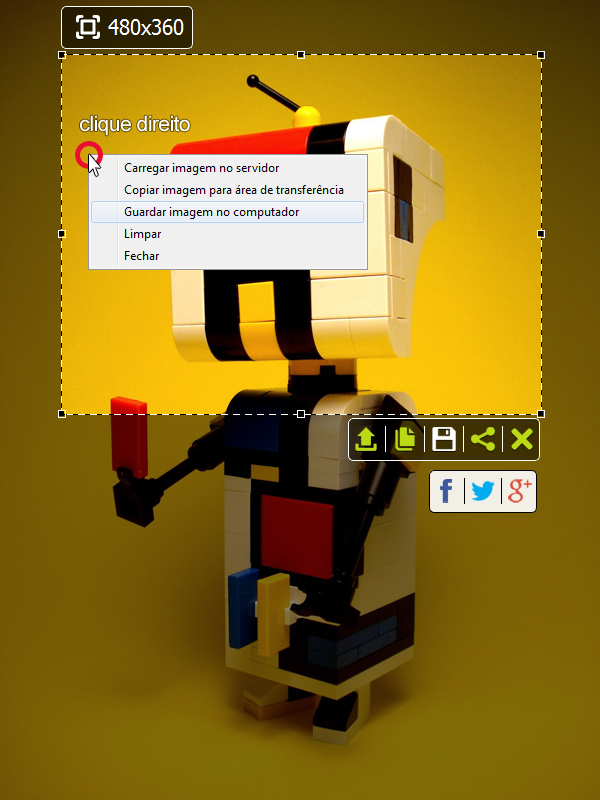
Por definição, captando o ecrã, o programa propõe-lhe a selecionar uma área desejada. Destaque área do ecrã mediante o cursor e depois selecione uma ação necessária.
Após de selecionar uma área determinada do ecrã, no canto superior esquerdo da janela do MyPrintScreen será visualizado o tamanho desta área em pixeis. Assim, Você pode controlar o tamanho da cópia de ecrã a tirar.
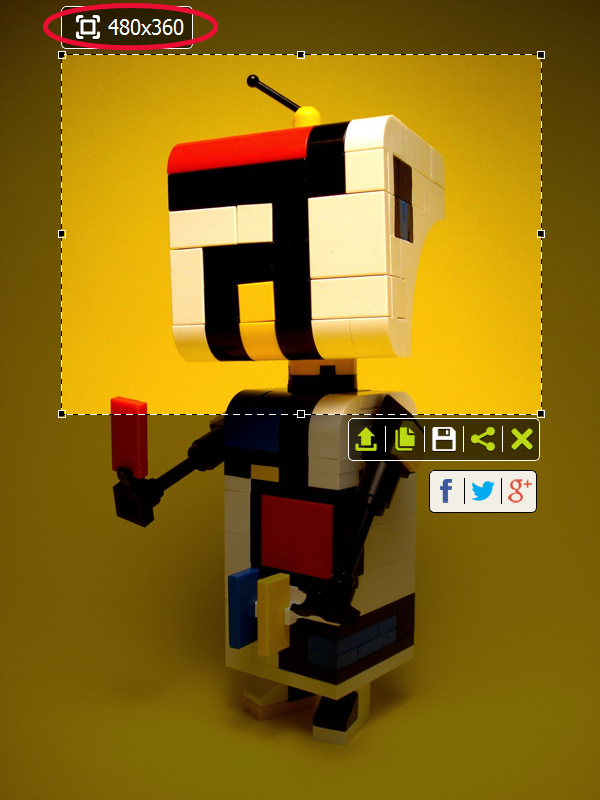
MyPrintScreen funciona com formatos de compressão de imagem mais divulgados: JPEG, BMP, PNG.
Você pode compartilhar a hiperligação para imagem com amigos e colegas carregando a cópia de ecrã no servidor do MyPrintScreen. Isto é muito fácil: bastante pressionar botão Carregar imagem no servidor no Painel de controlo do programa. Relembramos, que o Painel de controlo está visualizada durante a criação de cópia de ecrã.
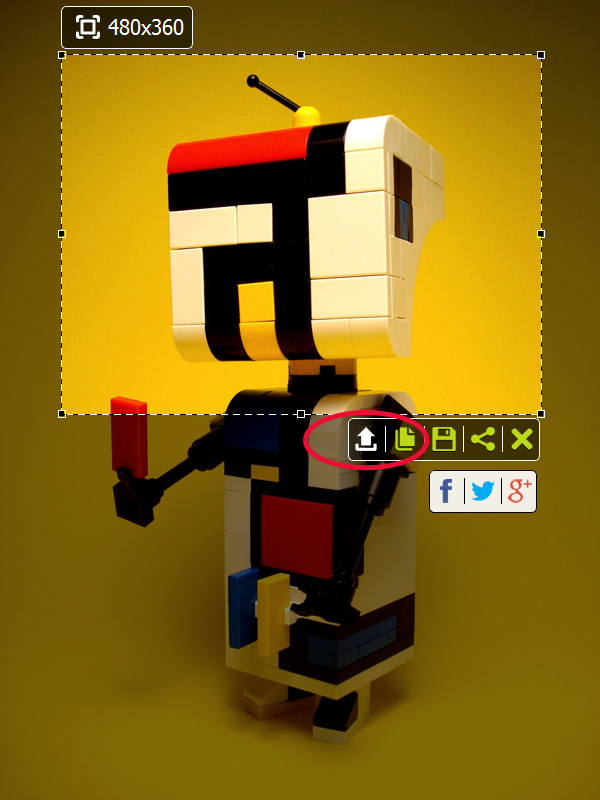
Após de pressionar botão Carregar imagem no servidor , a hiperligação para imagem criada será colocada na área de transferência do computador e pronta para enviar em qualquer forma mais conveniente.
Também. pode utilizar o menu de contexto, para isso faça um clique com botão direito do rato em qualquer ponto do ecrã e selecione Carregar imagem no servidor.
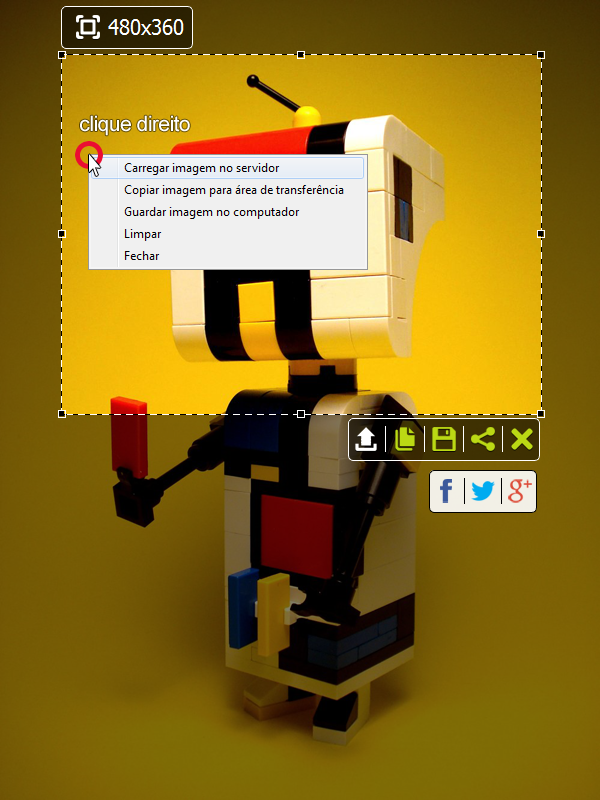
Para guardar rapidamente imagem em área de transferência, utilize botão Copiar imagem para área de transferência no Painel de controlo do programa.
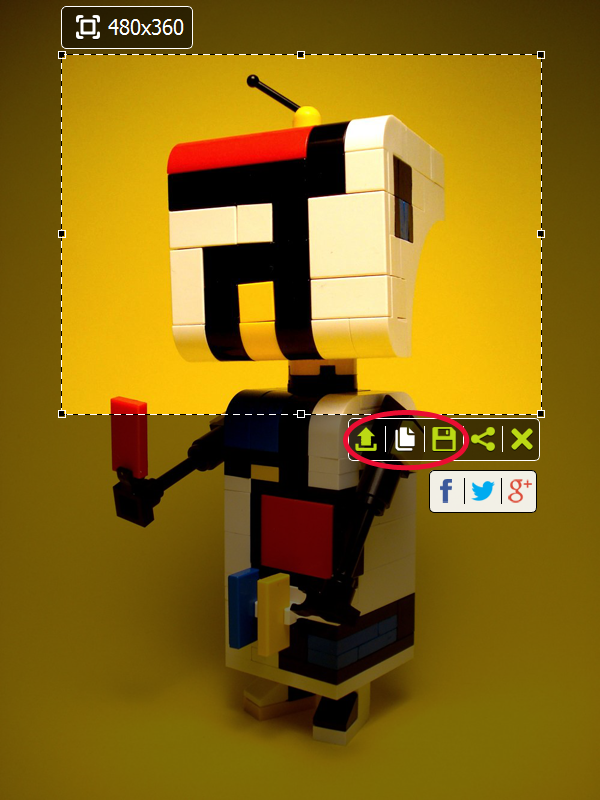
Também. pode utilizar o menu de contexto, para isso faça um clique com botão direito do rato em qualquer ponto do ecrã e selecione Copiar imagem para área de transferência
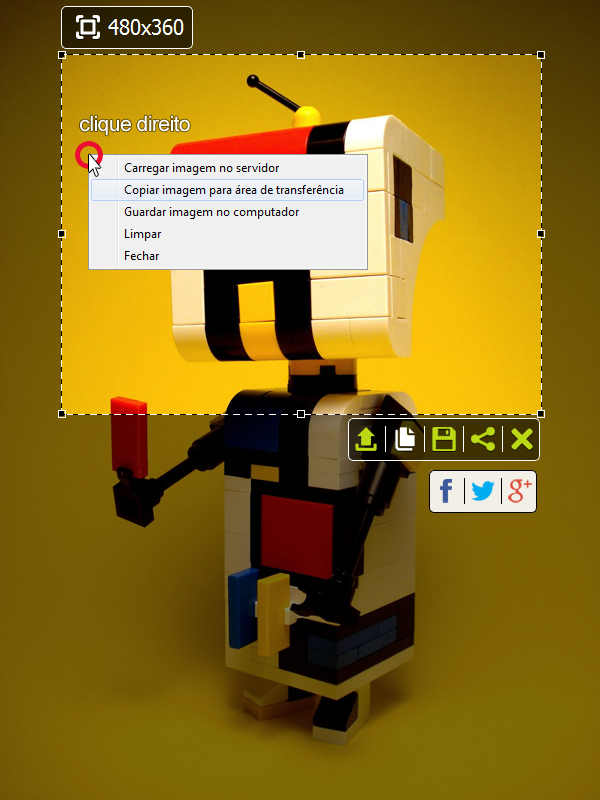
Sim, isto é possível. Para publicar a cópia de ecrã criada nas redes sociais, utilize botão Partilhar. O programa permite publicar imagens criadas em:
- Google +
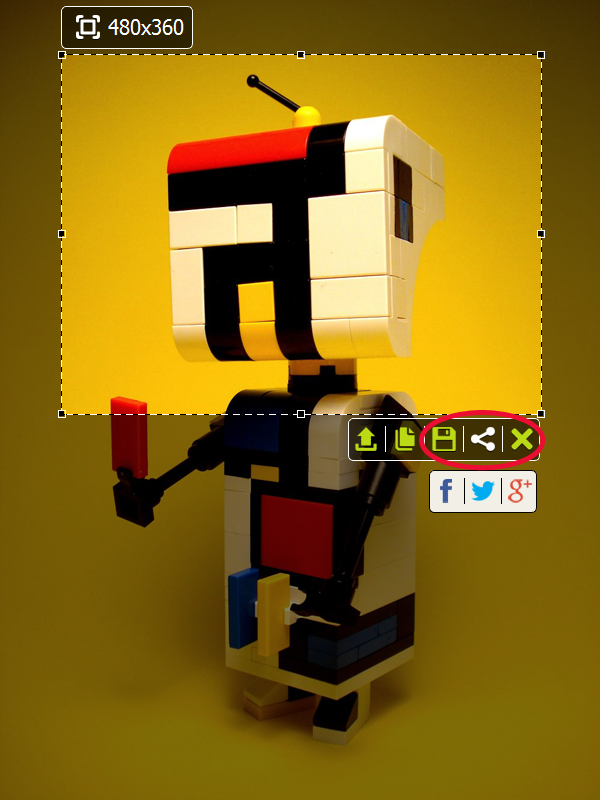
Faça um clique com botão direito do rato em qualquer ponto de ecrã e no menu de contexto selecione Limpar.
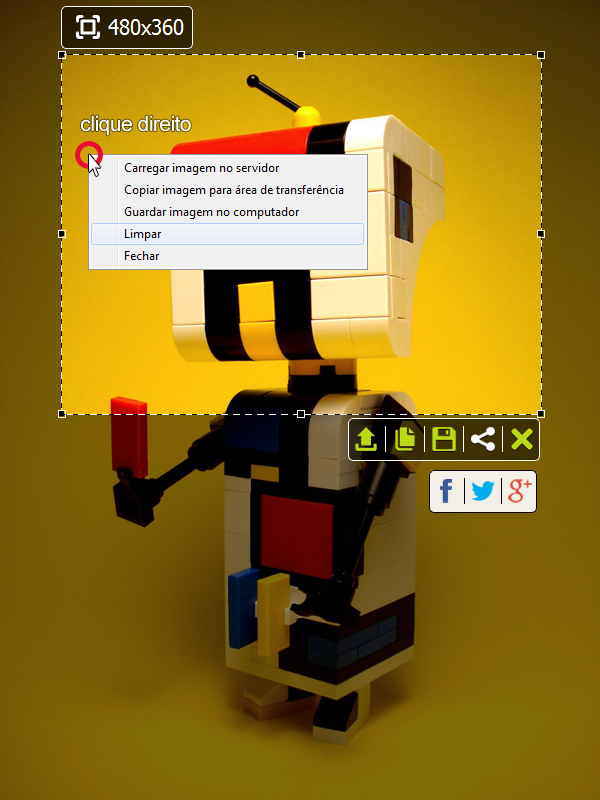
Agora, Você pode novamente selecionar área desejada do ecrã para tirar cópia.
No caso de Você alterou sua decisão, simplesmente pressione botão Fechar com imagem de Х no Painel de controlo do programa.
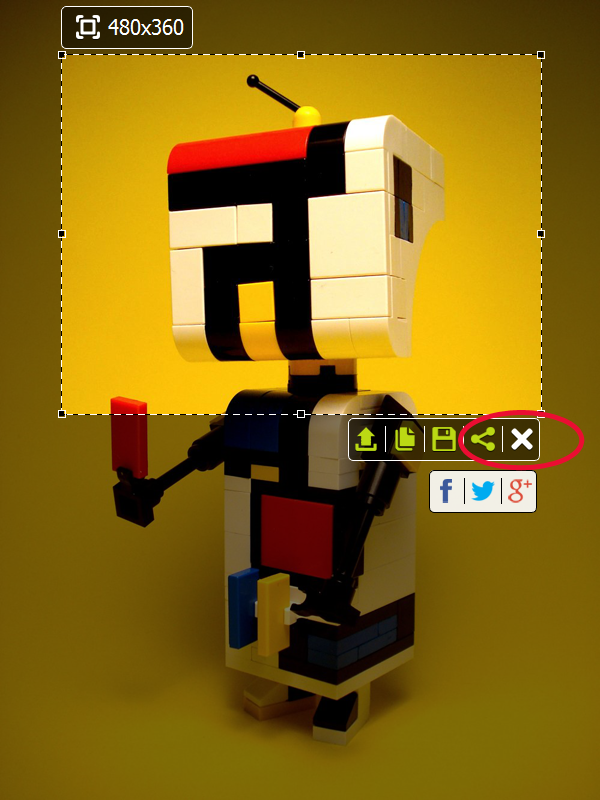
Também, Você pode escolher opção Fechar no menu de contexto. A janela do programa será minimizada para barra de tarefas.
No case de Você deseja mostrar/esconder botão MyPrintScreen no ambiente de trabalho, utilize a tecla Mostrar/esconder botão no ambiente de trabalho, que se encontra na barra de tarefas do programa.
Também, Você pode mostrar/esconder botão MyPrintScreen no ambiente de trabalho, clicando com botão direito do rato no ícone MyPrintScreen localizado no ambiente de trabalho.
Para alterar o idioma do programa MyPrintScreen, utilize a tecla Idioma da interface que se encontra na barra de tarefas do programa
Para rever as Perguntas Frequentes do programa MyPrintScreen, utilize a tecla FAQ localizada na barra de tarefas do programa
No case de necessidade a terminar o programa, faça um clique com botão direito do rato no ícone MyPrintScreen na barra de tarefas e no menu de contexto selecione opção Fechar.
MyPrintScreen não requer o grande volume de recursos do computador, por isso pode ficar ativo todo o tempo. Este programa não influi a funcionamento de outros aplicativos. No mesmo tempo, Você sempre terá uma ferramenta necessária para uma rápida captura de ecrã.
Pronto para capturar a sua tela?
Baixe o MyPrintScreen e faça a sua primeira captura em segundos.
Baixar para Windows